
01 / PREPARE
使用前准备
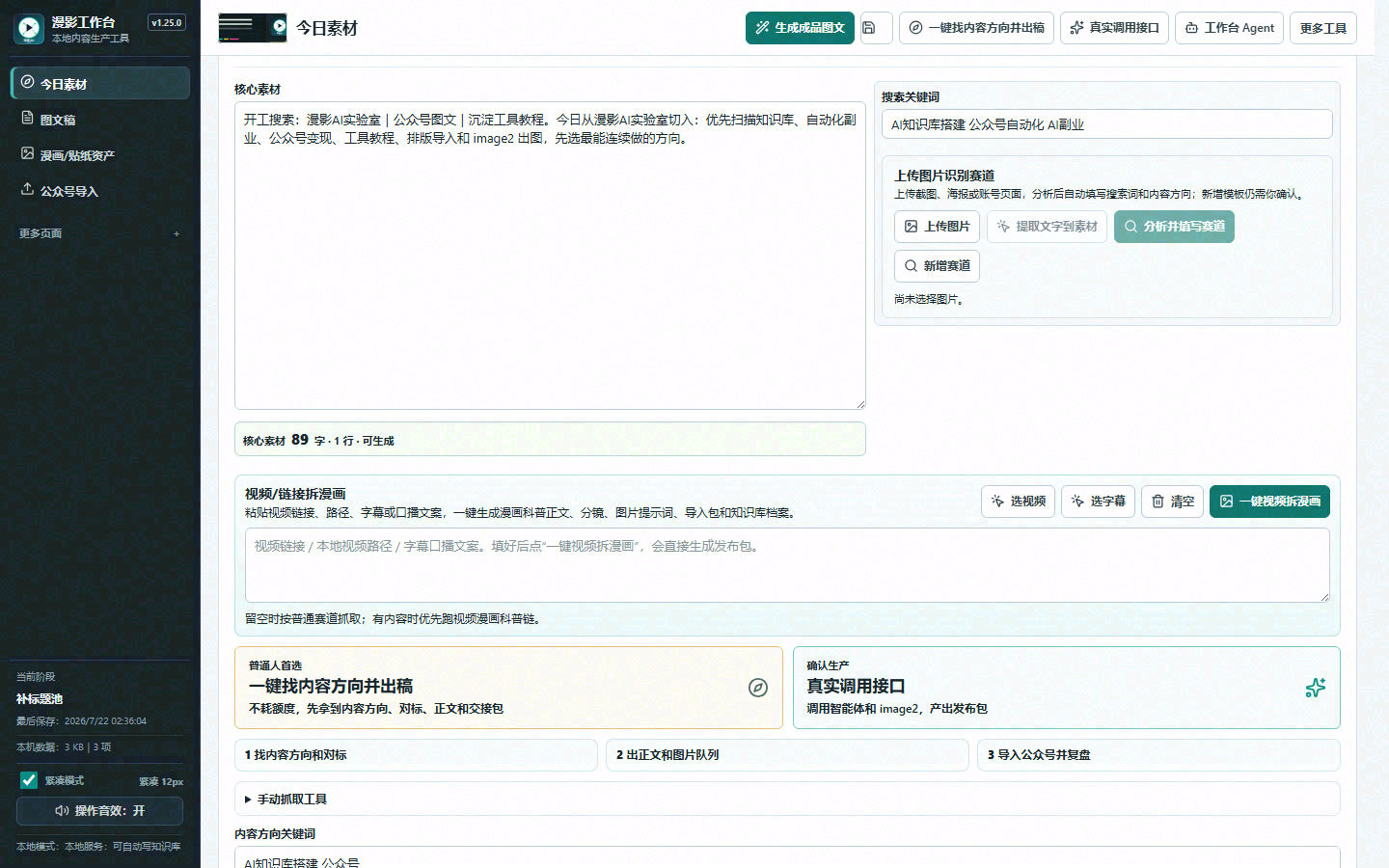
先确定你要在哪里生产内容。两种版本共用账号简报、7 天计划、文章和图片思路,但交付边界不同。
浏览器里完成内容生产
注册后使用积分生成 7 天计划、文章和图片,并下载 Markdown 或最终 HTML 文档。API 由服务端托管,不需要填写自己的密钥;暂不直接操作微信公众平台。
完成本地文件和公众号草稿
适合长期保存账号、知识库和生产断点,支持自有 API、最终 DOCX、微信登录、相关文章、商品候选和公众号草稿自动化。
02 / INSTALL & ACTIVATE
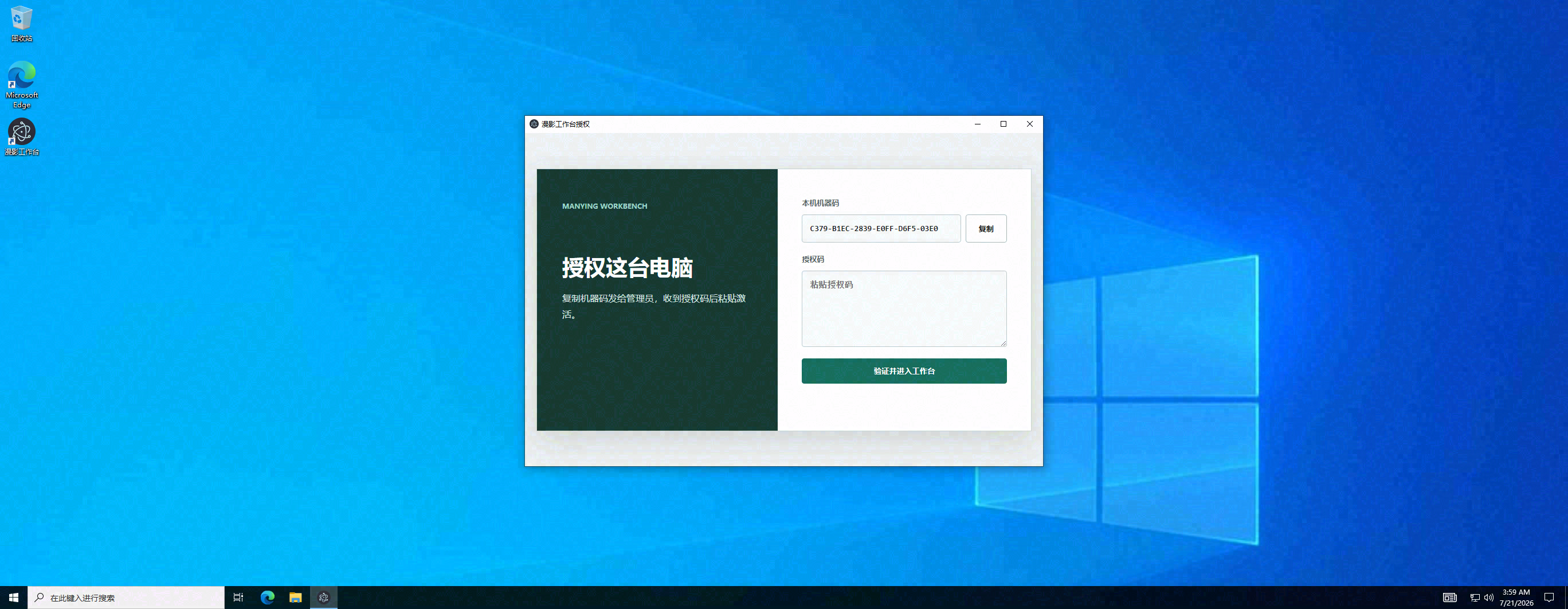
下载、安装与授权激活
- 1
下载正式安装包
从 manyinglab.com 官方下载地址获取 1.25.0 安装包。不要接收群文件或不明网盘版本。
- 2
处理 Windows 提示
当前安装包尚未完成代码签名,Windows 可能提示“未知发布者”。确认文件来自本站后继续;需要核验时,对照本站 SHA-256。
- 3
点击“网页购买并自动激活”
工具会打开官网购买窗口并自动带入本机机器码。机器码由工具生成,不需要手工编写,也不要绑定到另一台电脑。
- 4
在支付宝官方收银台付款
选择套餐后进入支付宝官方页面。支付结果以服务器收到并验签的异步通知为准,不需要发送付款截图。
- 5
等待自动领取授权
授权签发后网页会尝试唤起本地工作台并自动激活。没有自动返回时,回到激活页按提示重试;“授权码”输入框只保留给人工补发和故障恢复使用。
03 / TWO DIFFERENT CODES
充值密令和 API 密钥不是一回事
只用来增加余额
在充值店购买后获得,回到 API 平台“兑换”页面使用。兑换成功后通常不再重复使用。
用来让工具调用模型
余额到账后,在 API 平台“API 密钥”页面创建。通常以一串长字符显示,要填进漫影工作台。
04 / REGISTER & RECHARGE
注册 API 平台并完成充值
本地专业版支持用户自行选择模型服务。请优先使用服务主体、价格、隐私规则、内容安全机制和模型备案信息均可核验的正规平台;漫影不指定充值商店,也不对第三方余额、密钥或服务可用性提供担保。
- 1
注册并登录
打开 API 平台,选择注册。使用自己长期能接收验证信息的账号,设置独立密码;注册后返回登录页进入控制台。
- 2
核验服务主体
在付款前核对经营主体、服务协议、隐私政策、退款规则、模型名称和备案信息。不要通过陌生人发送的仿冒链接付款。
- 3
购买充值商品
选择需要的充值额度,按页面要求完成付款。首次使用建议先小额充值并跑一次配置体检,确认模型可用后再追加。
- 4
取得充值密令
付款完成后,在订单结果或商店提供的取卡入口查看充值密令。完整复制,不要多复制空格。若页面没有立即显示,先查订单状态,不要连续重复付款。
- 5
取得 API 密钥
在所选平台的官方控制台创建独立密钥,只填入本地工作台。不要发送给客服、群聊或他人,也不要把充值口令误填为 API 密钥。
05 / CREATE API KEY
创建给漫影工作台使用的 API 密钥
- 1
进入“API 密钥”
确认余额已经到账,再从控制台菜单进入“API 密钥”或“Keys”页面,点击“创建”。不要使用管理员密钥。
- 2
填写名称
名称建议写
漫影工作台-电脑名称,例如“漫影工作台-办公室电脑”,以后容易识别和单独撤销。 - 3
设置额度和有效期
第一次建议设置可控额度,防止异常消耗;有效期至少覆盖你的软件授权周期。分组或渠道没有明确要求时使用平台默认可用项。
- 4
创建并立即复制
提交后复制完整 API Key,保存到密码管理器。部分平台只完整显示一次;关闭窗口前先确认已经保存。
- 5
余额与密钥分开管理
余额不足时继续充值,不需要每次重新建 Key;只有密钥泄露、被禁用或需要分账时才创建新密钥。
06 / CONFIGURE THREE PROVIDERS
把 API 密钥填入漫影工作台
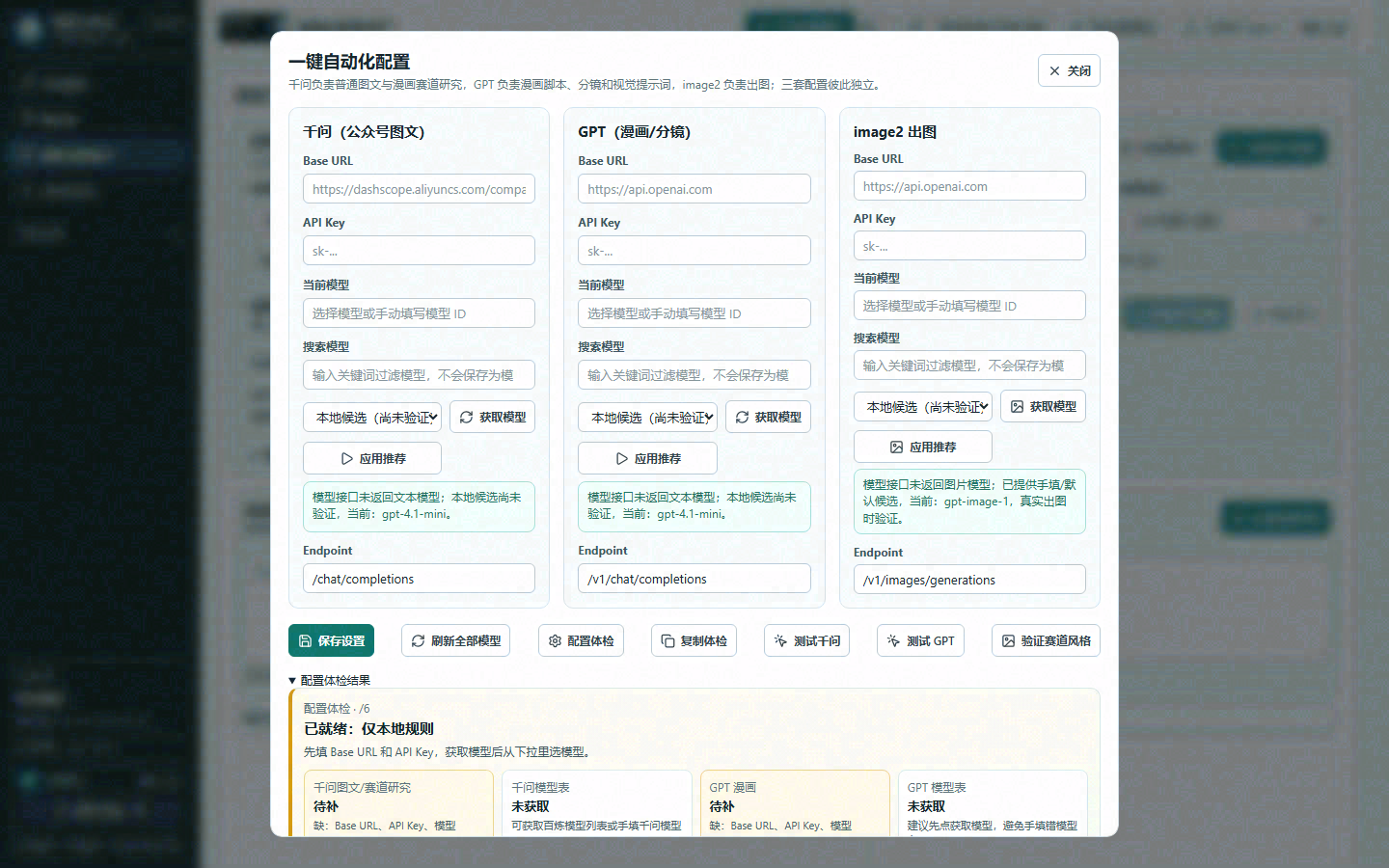
本节只适用于 Windows 本地专业版。进入“智能体设置 / 一键自动化配置”。同一家 OpenAI 兼容平台可以共用 Base URL 和 API Key,但千问、GPT 与 image2 的模型和 Endpoint 必须按实际接口分别确认。
所选服务商官方 Base URL按其官方文档填写所选服务商官方 Base URL按其官方文档填写所选服务商官方 Base URL按其官方文档填写- 1
填写 Base URL 和 API Key
三组分别填写。粘贴后检查前后没有空格;不要把充值密令误填到 API Key。
- 2
获取模型
点击每组的“获取模型”或“刷新全部模型”。模型列表来自第三方平台,选择当前账户实际可用的模型。不要照抄已经下架的模型名。
- 3
image2 找不到时手填
图片模型可能不出现在模型列表。此时按 API 平台当前提供的模型 ID 手动填写;不要根据旧截图猜模型名。
- 4
保存并配置体检
点击“保存设置”,再运行配置体检和一次受控真实验证。千问、GPT、image2 会分别显示结果;某一项失败不会再错误标成另一项故障。
07 / FIRST ARTICLE
生成第一篇完整图文
- 1
创建或选择公众号
输入真实公众号名称。账号名称只用于本地项目管理,不会替你登录公众号。
- 2
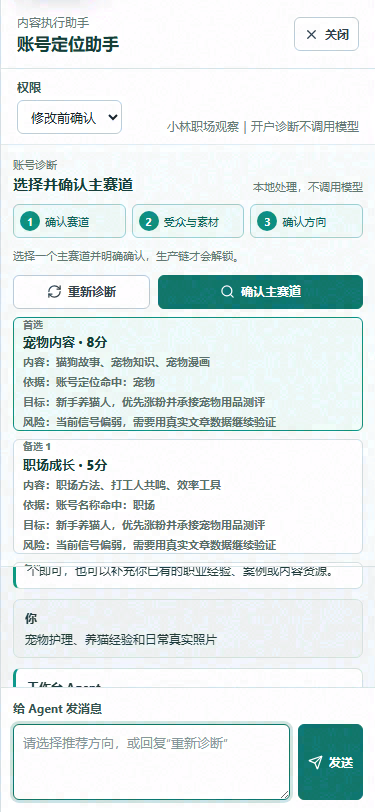
让内置 Agent 补齐定位
输入赛道、目标读者或一句真实想法。工作台 Agent 会追问必要信息并生成专属内容矩阵;它只提出建议和可确认步骤,不会修改工具源代码,也不会替你确定账号方向。
- 3
确认账号简报和 7 天计划
检查目标读者、核心困境、内容支柱、表达边界和 7 个候选标题。确认后写入当前账号;以后生成的新一轮标题会避开该账号已用标题,并在泛流量、具体教学、案例和季节内容之间轮换。
- 4
选择图片来源
可选 AI 出图、自有图片或混合模式。写实赛道使用写实路线,漫画赛道使用漫画或标题加单图路线,不固定成一种“小黑”风格。
- 5
点击“今天发什么”
先由 7 天规划器给出今天的建议标题和内容方向。确认选题卡后,再进入“生成成品图文”;不要跳过选题确认直接重复生成。
- 6
生成并检查成品
工具先检查配置并在顶部日志显示正在执行的步骤、调用用途和付费次数。标题、正文、五张图和排版分别评分;图片不合格时可零付费修图、复审,或由用户“全部人工通过并继续排版”。
- 7
下载最终文档并处理商品
成品可下载最终 DOCX,用于人工导入或提取内容。商品搜索词由账号赛道和正文动态生成;达到 90 分才自动插入,未达标时显示候选和分数,由用户人工选择或跳过。
08 / SEVEN-DAY LOOP
7 天规划会自动轮换
每个账号独立保存自己的 7 天计划、完成状态和标题历史。完成或保存第一篇后,工作台会给出下一篇建议;切换账号会恢复对应账号的进度,不会把上一篇内容带到新账号。
- 1
今天发什么
查看当天建议标题、正文方向和配图方案,确认后才进入生产。
- 2
中断后继续
关闭工具再打开,选择原账号即可恢复最近未完成的标题、正文、图片和发布断点。继续按钮只补当前缺口,不从研究和第一稿重新扣费。
- 3
保存草稿后进入下一篇
草稿回读成功后显示“查看草稿 / 补充商品”,并提供“准备下一篇”“自定义选题”“切换账号”。只有选择下一篇后才建立新的生产任务。
09 / WECHAT DRAFT
导入公众号并保存草稿
- 1
先审稿并保留最终文档
确认标题、摘要、正文、封面和正文配图属于同一次运行,再下载最终 DOCX。不要把提示词、占位图或上一次文章图片当成成品。
- 2
选择发布方式
可先用最终文档人工导入,也可以启动公众号草稿自动化。自动化失败时保留现有文章、图片和文档,回到可继续的步骤,不要求重新生成。
- 3
登录微信公众平台
使用客户自己的浏览器会话扫码登录。工具不索取微信密码。
- 4
等待工具保存并回读
自动上传期间不要操作公众号页面。工具会依次检查标题、作者、正文图片、封面、相关文章、商品和草稿保存状态;只有回读成功才标记本篇完成。
- 5
补充商品或查看草稿
保存后只处理回读、相关文章和商品,不再重复运行整篇生产。没有 90 分商品时,可查看候选后人工确认,或跳过并在日志保留原因。
- 6
最终发表人工确认
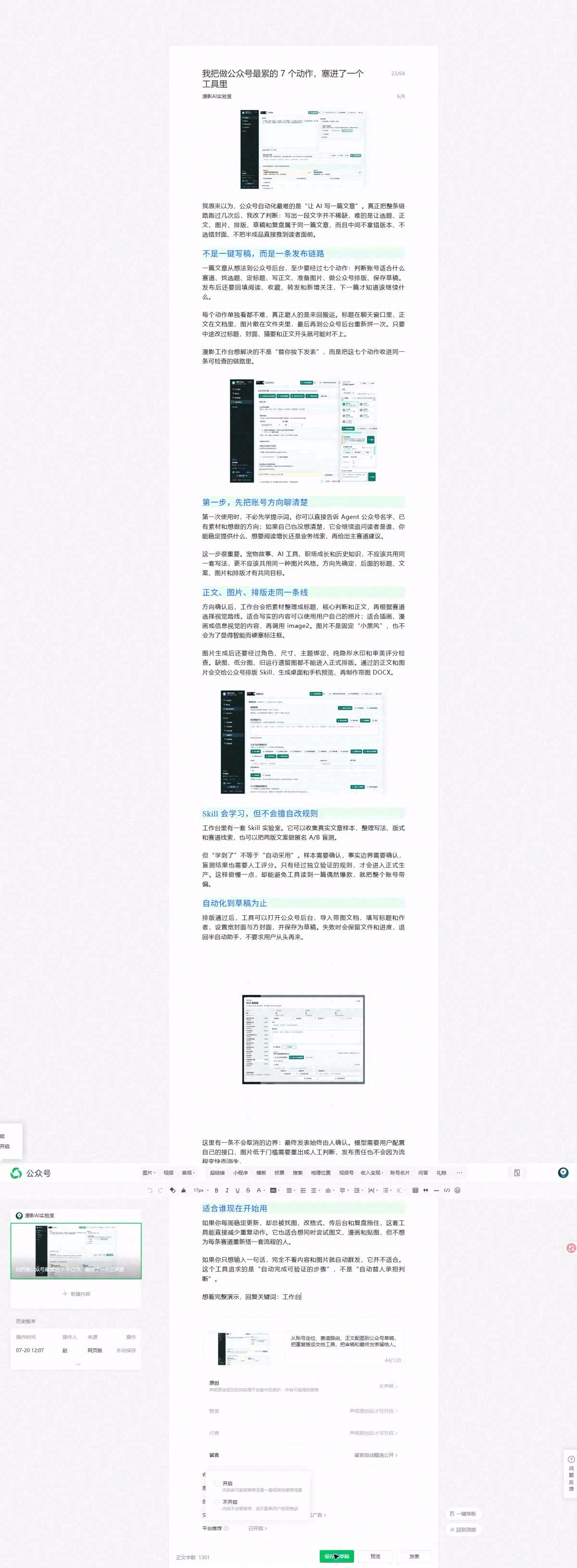
无论普通版还是 Codex 自动化版,最终“发表”始终由客户本人点击,避免不可逆误发。
10 / TROUBLESHOOTING
常见错误怎么处理
401 / 未授权API Key 错误、已删除或粘贴不完整。重新复制密钥,检查前后空格;仍失败就在平台创建新密钥。
402 / 余额不足先到 API 平台确认余额,再购买充值密令并兑换。不要把充值密令直接填到工作台。
404 / 模型不存在模型 ID 或 Endpoint 不匹配。点击“获取模型”重新选择;聊天接口使用 /v1/chat/completions。
429 / 请求过多接口限流或并发过高。等待后再试,减少一次生成数量;不要连续点击生成按钮。
5xx / 网关错误第三方平台或上游模型暂时异常。保留断点,稍后续跑;已有文章和图片不需要清空。
image2 没有图片确认模型支持图片生成、Endpoint 正确、余额充足。图片模型不一定出现在列表,可按平台模型 ID 手填后做一次真实验证。
公众号自动填充失败先保留发布包,退出实验模式并使用半自动助手。微信页面变化时不要重复付费生成内容。
图片复审后仍未通过先在智能图片台放大检查。构图和白边问题可尝试零付费修复;主题、角色或动作错误需要重新出图。愿意接受当前效果时,可人工通过五图继续排版,原评分和问题仍会保留。
授权突然只读检查网络、系统时间和授权期限。退款、到期或远程撤销后会停止新写入;已有本地资料仍可按允许范围查看和导出。
11 / BUILT-IN AGENT & OPTIONAL CODEX
先用内置 Agent,需要时再接 Codex
最新版不要求安装 Codex 或 Python。账号定位、7 天建议、下一步提示、断点恢复、图片复审入口和草稿完成后的续篇选择,都由工具内置 Agent 与流程门禁完成。
内置 Agent 负责
- 根据当前账号推荐赛道、标题和下一步
- 把确认后的动作写入对应账号工作区
- 显示执行中、失败原因、恢复入口和付费记录
- 保存 7 天计划、历史标题和生产断点
- 不修改工具源代码,不绕过付费与发布门禁
Codex 适合额外协作
- 在用户明确授权后代为操作本地工作台
- 读取日志并诊断安装、网络和页面变化
- 执行重复性检查、录屏、打包和部署任务
- 整理本地知识库、测试记录和故障证据
- 开发源码属于单独的维护工作,不是普通生产流程
共同边界
- 不包含 Codex 订阅和第三方 API 消耗
- 不绕过微信登录、验证码或平台安全限制
- 真实付费重出和高成本动作按规则确认
- 不承诺阅读量、爆款、成交或平台审核结果
- 公众号最终“发表”始终由用户本人确认